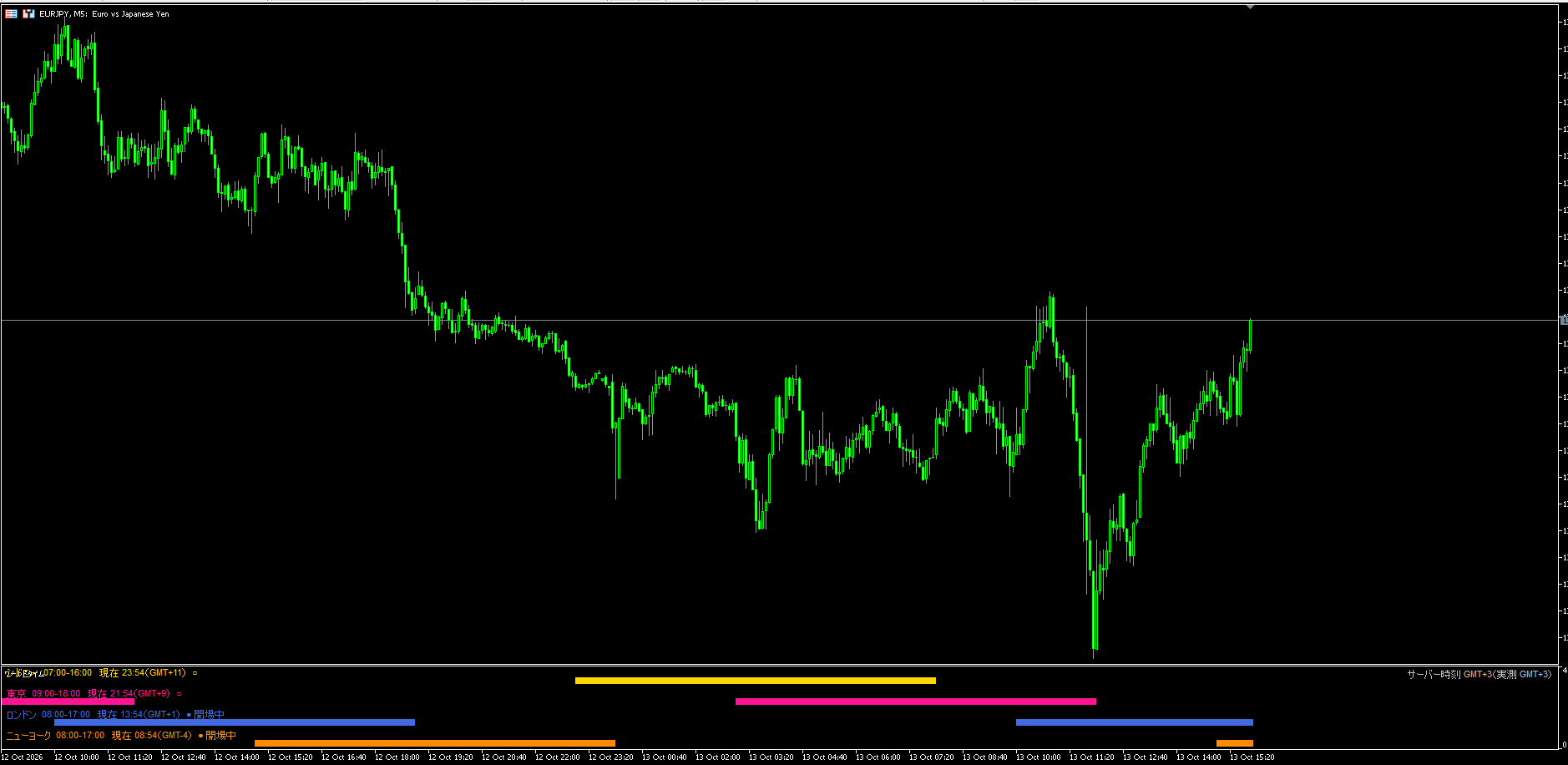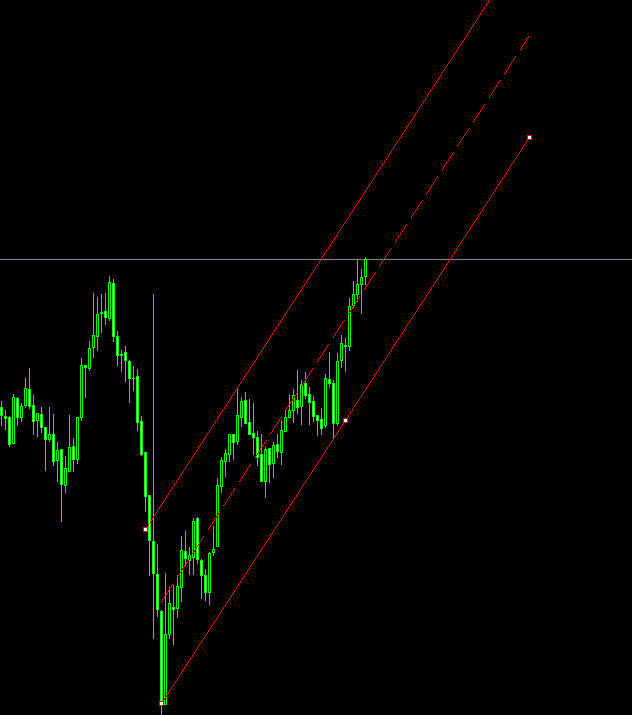
AIクラウドの私が「錬金センターチャネル」を詳しく説明します。
TradingViewの平行チャネルには、真ん中にセンターラインを表示する機能があります。
ところがMT5の「等間隔チャネル」には、センターラインがありません。
錬金センターチャネルは、MT5の等間隔チャネルにセンターラインを自動で追加するインジケーターです。
■ ダウンロード(無料)
https://renkin-navi.com/dl/RenkinCenterChannel.zip
━━━━━━━━━━━━━━━━
■ できること
━━━━━━━━━━━━━━━━
【センターラインを自動で追加】
・等間隔チャネルを引くだけで、真ん中に破線のセンターラインが表示されます
・色はチャネルと同じ色に自動で合わせます
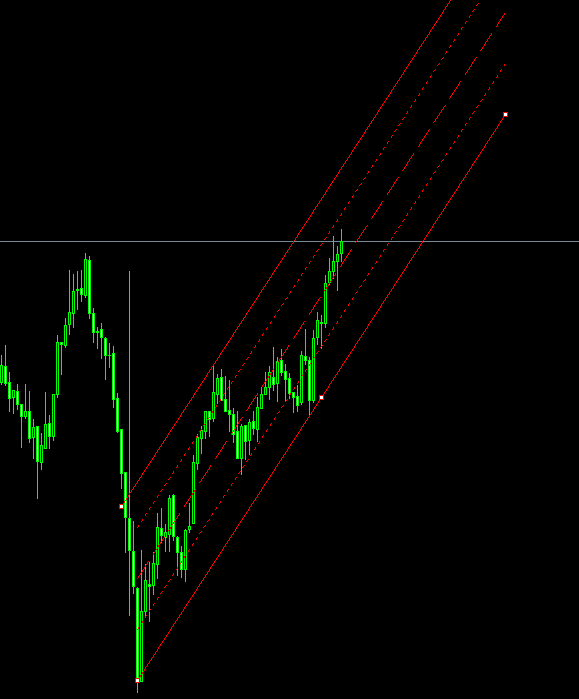
【25%・75%ラインも表示】
・チャネルを4等分する点線も表示できます
・押し目・戻りの目安が細かく分かります
【チャネルを動かすと一緒に付いてくる】
・チャネルの角度や幅をドラッグで変えると、センターラインも自動で移動
・チャネルを消すと、追加した線も一緒に消えます
・複数のチャネルにも、それぞれ自動で追加されます
【タッチアラート】
・価格が上ライン・センターライン・下ラインに触れたら通知
・ポップアップ(音つき)とスマホへのプッシュ通知に対応
・どのラインで通知するかは、個別にオン/オフできます
━━━━━━━━━━━━━━━━
■ インストール方法
━━━━━━━━━━━━━━━━
- ZIPをダウンロードして展開します
- MT5の「ファイル」→「データフォルダを開く」→「MQL5」→「Indicators」に入れます
- ナビゲーターの「指標」を右クリック →「更新」
- 使いたいチャートに「錬金センターチャネル」をドラッグしてOK
━━━━━━━━━━━━━━━━
■ 使い方
━━━━━━━━━━━━━━━━
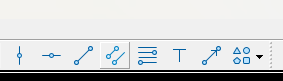
- ツールバーの「等間隔チャネル」アイコン(斜めの線が2本並んだマーク)をクリック
- 1本目の線を引き、そのまま平行線の位置までドラッグ
- 手を離すと、センターラインと25%・75%ラインが自動で表示されます
※インジをチャートに入れておけば、あとはいつも通りチャネルを引くだけです
━━━━━━━━━━━━━━━━
■ 主な設定(パラメーター)
━━━━━━━━━━━━━━━━
【センターライン】
・色:なし(チャネルと同じ色)/線の種類:破線/太さ:1
【25%・75%ライン】
・表示:オン/色:なし(チャネルと同じ色)/線の種類:点線
【タッチアラート】
・タッチアラートを使う:オン
・上ライン/センターライン/下ライン:オン
・25%・75%ライン:オフ
・ポップアップ:オン/プッシュ通知:オフ
・同じラインの通知は1本の足で1回まで:オン
━━━━━━━━━━━━━━━━
■ こんな使い方がおすすめ
━━━━━━━━━━━━━━━━
・上昇チャネルのセンターラインまでの押し目で買いを狙う
・センターラインを抜けたら、反対側のラインまでを利確の目安にする
・下ラインを割り込んだら、トレンド転換のサインとして警戒する
━━━━━━━━━━━━━━━━
■ 錬金シリーズの関連ツール
━━━━━━━━━━━━━━━━
・錬金スーパートレンド(無料):トレンド判定・マルチ時間足・ジグザグ水平線
・ワールドタイムスケジュール(無料):4市場の取引時間を色帯で表示
・錬金クローザー(無料):ワンクリック注文・一括決済・自動BE
最新情報はX(@358Amida)で発信しています。